せっかく時間とお金をかけて宣材写真を用意したのに、お店の在籍ページに載った瞬間に「あご先が切れている」「頭のてっぺんが画面の外に出ている」となってしまった。求人媒体に登録したら顔の上に大きな文字が重なって表情が見えなくなった。
SNSのアイコンに設定したら、正方形だと思っていた写真が円形に切り抜かれて、頬から下しか映らなくなった。店長から「この写真、パネルに印刷すると荒いから使えない」と言われて、何が悪いのか分からないまま撮り直しになった。
こうした「事故」は、写真そのものの出来とはほとんど関係のないところで起きています。原因は構図とサイズ、つまり「画面のどこに何を置いたか」と「どれだけの画素数を持っているか」の二点に集約されます。逆に言えば、この二点さえ最初に設計しておけば、同じ一枚をパネルにも求人媒体にもSNSにも名刺にも使い回せて、どこに入れても顔が切れない写真になります。
この記事では、構図の基本原則を夜職の宣材という文脈に引き寄せて説明したうえで、媒体ごとに必要な比率と画素数、後からトリミングされる前提の「余白設計」、そして解像度・圧縮・データ形式といった技術面の基礎までを、撮影経験のない方にも分かる言葉でまとめました。すでに写真を持っている方が読み返して使えるよう、チェックリストと早見表も用意しています。
\ スマホの自撮りが、ここまで変わる /
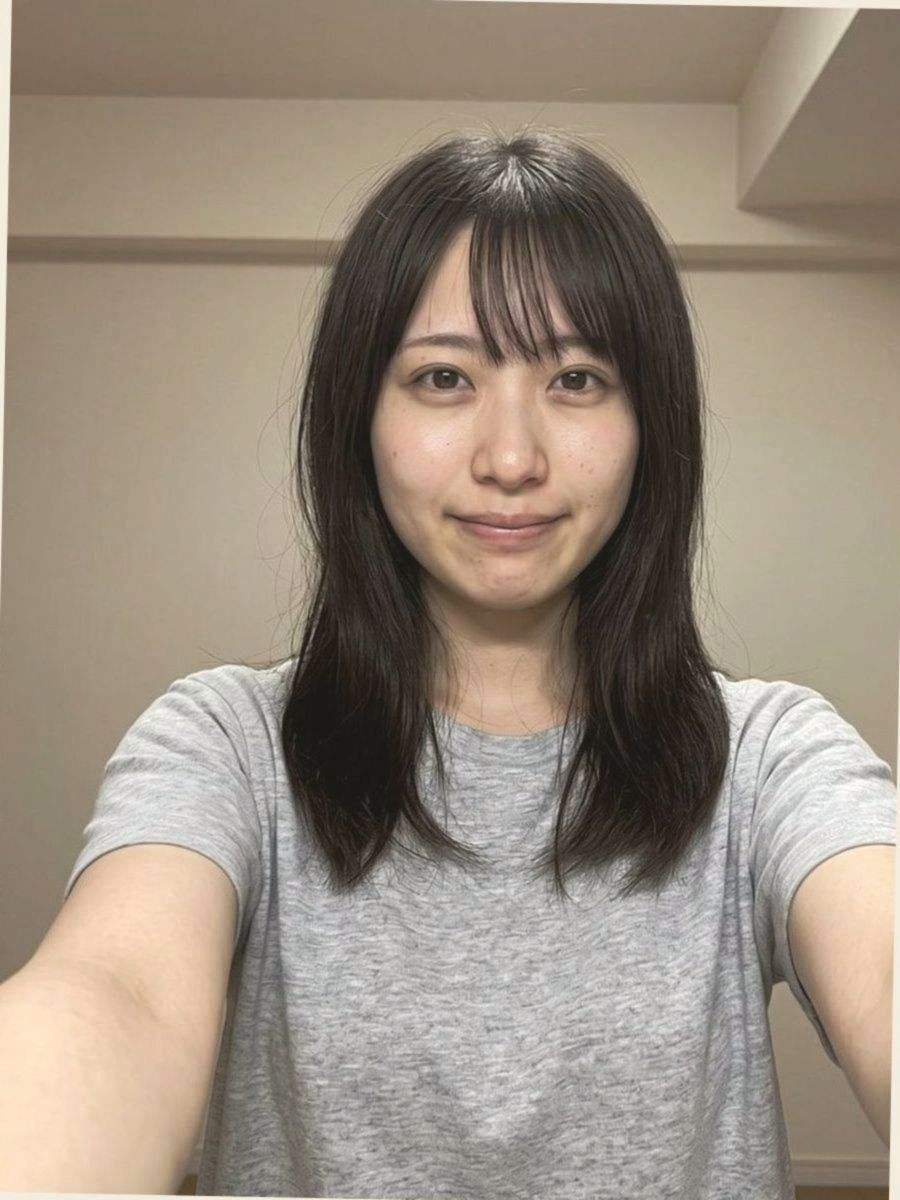
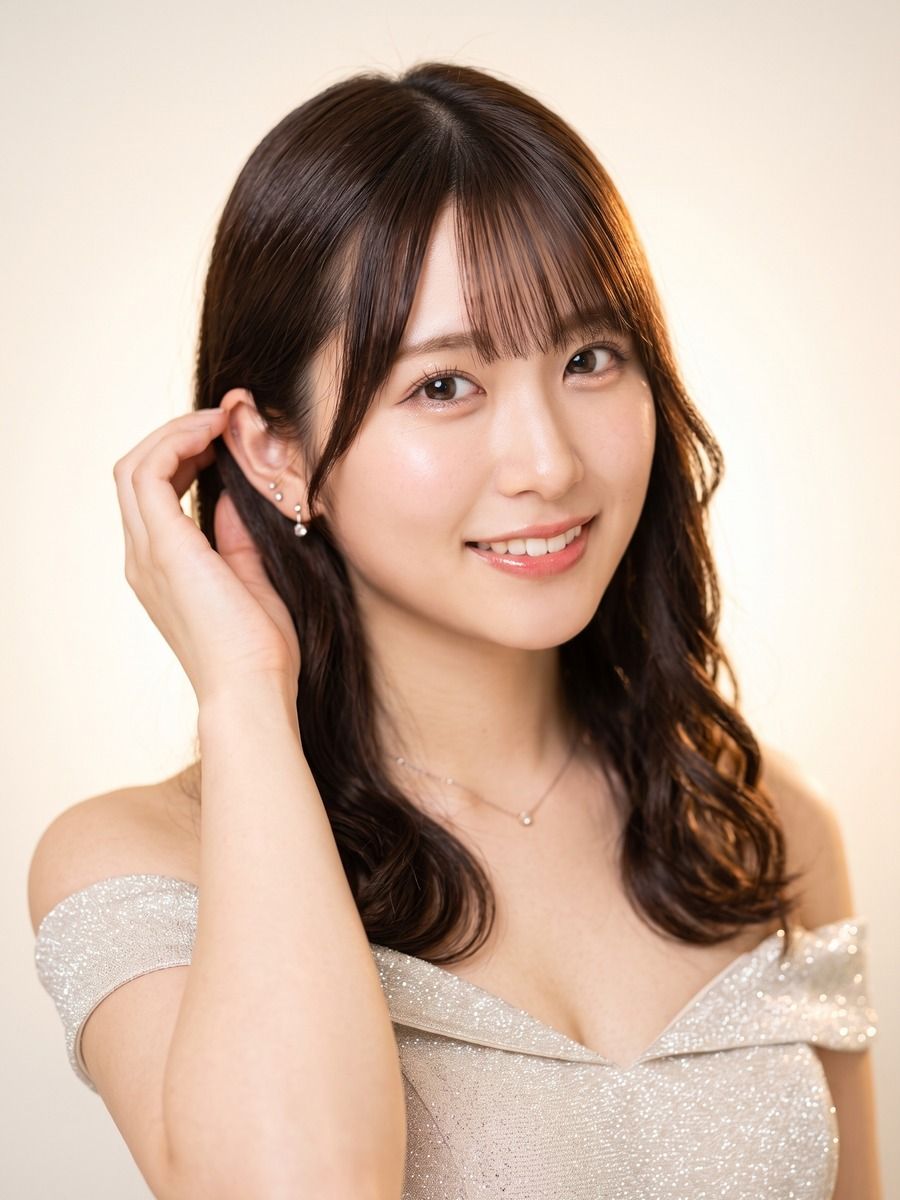
バクモレスタジオなら、この宣材写真がスマホだけで作れます。使い方は2通り。
① 自分で作る(セルフプラン):自撮りをアップして、髪型・服装・背景を選ぶだけ。まず1枚無料でお試しでき(透かし付き・LINEログインのみ)、気に入ったら10枚¥1,480〜で好きなだけ作れます。
② プロに丸投げする(スタンダードプラン):自分で作るのが面倒なら、写真を送るだけでOK。5カットのご提案から選んだ1枚を、職人が手作業で仕上げます(キャンペーン中 1枚¥3,980〜・納品前キャンセル全額返金)。
目次
「顔が切れる」「画質が荒い」はなぜ起きるのか
まず、事故の正体を切り分けておきましょう。宣材写真をめぐるトラブルは無数にあるように見えて、突き詰めると原因は二種類しかありません。ひとつは「比率の不一致」、もうひとつは「画素数の不足」です。
比率の不一致というのは、あなたが持っている写真の縦横比と、掲載される枠の縦横比が違うために起きる問題です。たとえば手元にある写真が横3対縦4だったとして、お店の在籍パネルの枠が横2対縦3の細長い縦型だった場合、そのまま入れると横幅が余ります。
多くの媒体は「枠を埋める」方向で自動的に拡大し、はみ出した部分を切り捨てます。結果として左右がカットされ、体の向きによっては肩や腕が不自然に切れます。逆に、正方形の枠に縦長の写真を入れると上下が切られ、頭のてっぺんとあごの先が同時に失われる、いわゆる「顔だけ真ん中に押し込まれた」状態になります。
この処理はシステムが機械的に行うので、人の目で「ここは切ってはいけない」と判断してくれることはありません。
画素数の不足は、写真が持っている情報量そのものが足りない状態です。ウェブサイト上では十分きれいに見えていた写真が、店頭のパネルとして大きく印刷された途端に輪郭がぼやけ、肌がざらついて見える。
これは写真の「良し悪し」ではなく、単純に引き伸ばす倍率に対して元のデータが足りていないだけです。スマートフォンの画面をスクリーンショットで保存した画像や、SNSからダウンロードし直した画像を素材に使うと、この問題が起きやすくなります。
この二つに加えて、実務上もうひとつ厄介なのが「編集されることを想定していない」構図です。媒体側は写真の上に
- 店名
- 源氏名
- キャッチコピー
- 出勤時間
などを重ねてくることがあります。顔の周りに余白がまったくない写真は、文字を置く場所がないため、顔の上に文字が乗ります。
つまり構図の設計とは、自分が見せたいものを配置する作業であると同時に、他人が後から手を加える余地を残す作業でもあるということです。
構図の基本を、夜職の宣材に引き寄せて理解する
この章の要点
- 宣材で使う構図は日の丸構図・三分割法・余白の三つだけ。基準は美しさより「媒体に入れて壊れないか」
- 掲載先が読めない一枚目は中央寄りの日の丸構図が安全。変化はポーズ側で付け、三分割法は横長など用途が決まった素材向き
- 余白は切られないための緩衝地帯であり文字を置く場所でもある。頭上のヘッドルームと視線の先の空間を確保する
構図の理論は写真の教科書に山ほど載っていますが、宣材写真で実際に使うのは三つだけです。
- 日の丸構図
- 三分割法
- そして余白の扱い。
この三つを「作品として美しいかどうか」ではなく「媒体に入れたときに壊れないかどうか」という基準で捉え直すと、途端に実用的になります。
日の丸構図は宣材ではむしろ正解になりやすい
被写体を画面のど真ん中に配置する構図を、日の丸構図と呼びます。一般的な写真表現の世界では「単調で面白みがない」と敬遠されがちな構図ですが、宣材写真においては話が別です。
理由は明快で、どの比率でトリミングされても中央にあるものは残るからです。正方形に切っても、縦長に切っても、横長に切っても、画面の中心付近は必ず生き残ります。つまり日の丸構図は「トリミング耐性が最も高い構図」です。
在籍パネル、求人媒体、SNSアイコンと、掲載先が読めない一枚目の宣材については、顔を中央寄りに置く日の丸構図を基本にして問題ありません。単調さが気になる場合は、構図そのものを崩すのではなく、
- 体の向きを斜めにする
- 片方の肩を引く
- 目線をわずかに外す
といったポーズ側の工夫で解決するほうが安全です。構図で冒険するとトリミングで壊れますが、ポーズで冒険しても構図は壊れません。自撮りで宣材用の素材を撮る方法を押さえておくと、この「ポーズで変化をつける」感覚がつかみやすくなります。
三分割法は「二枚目以降」で効いてくる
画面を縦横それぞれ三等分し、その線の上や交点に被写体を置く考え方が三分割法です。たとえば縦の線のうち左側の線に体の中心を合わせ、右側に空間を作ると、写真に流れと余韻が生まれます。
目を交点付近に置くと、見る人の視線が自然に顔へ吸い寄せられます。
夜職の宣材でこの構図が生きるのは、
- SNSのヘッダー画像
- 店舗ホームページのトップに使う横長のメインビジュアル
- イベント告知のバナーなど、
「文字が入ることが前提の横長素材」です。人物を左三分の一に寄せておけば、右側の空いたスペースに店名やイベント名を載せられます。
逆に、この構図の写真をSNSのアイコンに使うと、円形に切り抜かれた瞬間に顔が枠の端に追いやられ、場合によっては半分が消えます。三分割法は「用途が決まっている写真」のための構図だと考えてください。
余白は「無駄な空間」ではなく「他人のための場所」
宣材写真における余白は、三つの役割を同時に果たします。
- 第一に、後からどの比率にトリミングされても顔が切れないための緩衝地帯。
- 第二に、媒体側が文字やロゴを載せるための場所。
- 第三に、写真としての抜け感や品の良さをつくる視覚的な効果です。
特に見落とされやすいのが頭上の余白です。専門用語ではヘッドルームと呼ばれます。頭のてっぺんから画面の上端までの空間が極端に狭い写真は、少し上下にトリミングされただけで髪型が切れます。
夜職の宣材では巻き髪やアップスタイル、ホストのセットなど髪のシルエットが印象を大きく左右するので、頭が切れると写真の価値が一気に落ちます。反対に、頭上を空けすぎると顔が小さくなり、遠く感じる写真になります。バランスの目安は後の章で具体的に示します。
もうひとつ重要なのが、視線の先の余白です。顔が右を向いているのに右側に空間がなく、左側だけが大きく空いている写真は、見る人に窮屈な印象を与えます。
人間の目は視線の向きを無意識に追うので、その先が壁になっていると圧迫感を覚えるのです。斜めを向いたポーズで撮るときは、向いている側にやや広めの空間を残すと落ち着きます。
引き・バストアップ・全身の使い分けと、顔が占めるべき面積
この章の要点
- 寄りは一覧サムネイルやアイコンなど小さく表示される場所に強く、大きく引き伸ばすと肌の粗が目立ちやすい
- バストアップは表情・髪型・襟元が一度に伝わり縦にも正方形にも切りやすい宣材の主力。迷ったらまず一枚確保する
- 全身は大型パネルやポスター向きだが顔が画面の十分の一程度しかないため、必ずバストアップの別カットとセットで運用する
宣材写真は大きく三つのサイズ感に分けられます。
- 顔を大きく写す寄り
- 上半身を写すバストアップ
- 全身
どれが正解ということはなく、それぞれ得意な媒体が違います。
寄り、つまり顔から胸元までを大きく写したカットは、小さく表示される場所に強いのが特徴です。
- 在籍ページの一覧サムネイル
- SNSのアイコン
- 名刺の小さな写真枠
のように、最終的に数センチ、あるいは数十ピクセルまで縮小される場面では、顔が大きく写っているほど誰なのかが伝わります。
一方で、大きく引き伸ばして印刷すると肌の質感や粗が目立ちやすくなるので、レタッチの精度が問われます。
バストアップは、頭のてっぺんから胸のあたりまでを収めた構図で、宣材写真の主力です。顔の表情とヘアスタイル、服装の襟元まで一度に伝わり、なおかつ縦にも正方形にもトリミングしやすい。迷ったらまずバストアップを一枚確保する、というのが実務的な考え方になります。
全身は、ドレスやスーツを含めた雰囲気全体を伝えるカットです。店頭の大型パネル、イベント用のポスター、店舗ホームページの特集ページなどで力を発揮します。ただし小さく表示すると顔が判別できなくなるため、全身一枚だけで運用するのは危険です。店頭パネル用の写真の考え方も合わせて確認しておくと、掲示サイズごとの向き不向きが整理しやすくなります。
顔の面積の目安
「どのくらい顔が大きければいいのか」は感覚で語られがちですが、画面の高さに対する顔の縦の長さ、つまり頭頂部からあご先までの比率で考えると判断しやすくなります。以下は絶対的な基準ではなく、多くの媒体で扱いやすいとされる一般的な目安です。
| カットの種類 | 写る範囲 | 顔の縦幅/画面の高さ | 向いている媒体 |
|---|---|---|---|
| 寄り(フェイスアップ) | 頭頂部〜鎖骨あたり | およそ2分の1〜3分の1 | SNSアイコン、一覧サムネイル、名刺の小枠 |
| バストアップ | 頭頂部〜胸のあたり | およそ4分の1〜3分の1 | 在籍パネル、求人媒体、SNS投稿、名刺 |
| 膝上(ニーショット) | 頭頂部〜膝上 | およそ6分の1〜8分の1 | 店舗ページ、SNS投稿、大きめのパネル |
| 全身 | 頭頂部〜足元 | およそ8分の1〜10分の1 | 店頭大型パネル、ポスター、特集ページ |
この表で押さえておきたいのは、全身写真では顔が画面全体の十分の一程度しかないという事実です。縦1200ピクセルの画像なら顔は120ピクセル前後。この状態でさらに縮小表示されれば、表情はほとんど伝わりません。全身を使うなら、必ずバストアップの別カットとセットで運用してください。
媒体別に必要な比率とサイズの考え方
この章の要点
- 掲載先ごとに求められる比率はばらばらで仕様変更もあるため、数値はあくまで目安とし最終的には公式の入稿要項を確認する
- 在籍ページは個別ページが縦長で一覧は正方形という二重構造。SNSアイコンは円形マスク前提で顔の左右に一割程度の余裕を取る
- 横長ヘッダーは端末で切られる量が変わりプロフィール画像も重なるため顔を中央に置かず左右に寄せる。名刺は縦横どちらも押さえる
ここからが実務の核心です。掲載先ごとに求められる比率はばらばらで、しかも運営側の仕様変更で数値が変わることもあります。以下の数値は一般に広く使われている目安であり、最終的には掲載先の公式な入稿要項を確認してください。それでも、比率の傾向そのものは大きく変わらないので、設計の指針としては十分に役立ちます。
| 掲載先 | よくある比率 | 推奨ピクセルの目安 | 注意点 |
|---|---|---|---|
| 店舗サイトの在籍パネル | 縦長(3:4 または 2:3) | 短辺1200px以上 | 一覧では正方形に切られることがある |
| 求人媒体のプロフィール | 正方形〜やや縦長(1:1〜3:4) | 1000×1000px以上 | 上部に文字が重なる媒体がある |
| SNSのアイコン | 正方形(1:1)を円形表示 | 800×800px以上 | 四隅が必ず消える |
| Xのヘッダー | 横長(およそ3:1) | 1500×500px程度 | 上下が端末で切れる。中央下部にアイコンが重なる |
| Instagramの通常投稿 | 正方形(1:1)または縦(4:5) | 1080×1080/1080×1350px | プロフィール一覧では1:1に切られる |
| ストーリー・リール | 縦長(9:16) | 1080×1920px | 上下に操作UIが重なる |
| 名刺(縦向き) | およそ55:91 | 短辺1000px以上 | 断裁ずれを見込んだ余白が必要 |
| 名刺(横向き) | およそ91:55 | 短辺1000px以上 | 写真が小さな枠に入ることが多い |
| 店頭の大型パネル | 縦長(2:3〜1:2など店舗次第) | 長辺4000px以上が安心 | 店舗ごとに規格が違う。要事前確認 |
在籍パネルは「縦長だが一覧では正方形」という二重構造
お店の在籍ページは、多くの場合、一覧ページと個別ページの二段構えになっています。一覧では小さなサムネイルが並び、そこをタップすると大きな写真とプロフィールが表示される。
厄介なのは、この二つで比率が違うことが珍しくない点です。個別ページは縦長なのに、一覧は正方形。
同じ写真が二通りに切られるので、縦長を前提に上下いっぱいまで使った構図だと、一覧では上下が削られて顔が窮屈になります。
SNSアイコンは正方形ではなく「円」で考える
SNSのアイコンは、正方形の画像をアップロードしても、表示は円形にマスクされるサービスがほとんどです。つまり正方形の四隅は確実に消えます。
正方形の一辺を100とすると、内接する円に収まるのは中央の約78パーセントの幅だけ。顔をぎりぎりまで大きく配置すると、頬の外側や髪のサイドが円の外に出て、輪郭が不自然に断ち切られます。
アイコン用に切り出すときは、顔の左右にそれぞれ画面幅の一割程度の余裕を持たせるのが安全です。
横長のヘッダーは「顔を中央に置かない」
Xのヘッダーのような横長の帯は、宣材写真の中でもっとも扱いが難しい領域です。まず、表示される端末や画面幅によって上下が切られる量が変わります。さらにプロフィール画像が左下から中央下部にかけて重なるサービスもあります。
したがって顔を画面の中央や下部に置くのは避け、左右どちらかに寄せたうえで、上下方向は中央付近に配置するのが定石です。ここでこそ三分割法が生きます。
名刺は縦横どちらもあり得る
夜職の名刺は、縦向きで顔写真を大きく使うデザインと、横向きで名前と連絡先を主役にして写真を小さく添えるデザインの両方が使われます。
縦向きなら全身やバストアップの縦構図が、横向きなら横位置で撮ったカットや、余白の多い写真をトリミングしたものが向きます。
つまり名刺を作る予定があるなら、撮影の時点で縦横どちらも押さえておくのが賢い選択です。名刺デザインの考え方を先に読んでおくと、どんな写真が必要になるかの見当がつきます。
一枚を複数媒体で使い回すための「余白設計」
この章の要点
- 元データは9対16か3対4の縦長を器にする。縦長から正方形や横長は切り出せるが、正方形から縦長は作れない
- 各比率の枠を重ねてどれでも必ず残る中央部分をセーフエリアと定め、顔・目線・表情はすべてその内側に収める
- 目の高さは画面の上から三分の一、頭上余白は高さの二十分の一から十分の一、体の左右に幅の一割の逃げ幅と文字用の空きを残す
ここまで読むと、媒体ごとに撮り分けなければならないのかと不安になるかもしれません。実際には、最初から「後で切られる」ことを前提に一枚を作っておけば、多くの媒体をカバーできます。その考え方が余白設計、いわゆるセーフエリアの設定です。
手順1:もっとも縦長の比率を器にする
使い回しを狙うなら、撮影・仕上げの元データはできるだけ縦長にしておきます。縦長から正方形や横長を切り出すことはできますが、正方形から縦長を作ることはできないからです。目安として、9対16、または3対4の縦長を器として用意します。ここに、想定される各比率の枠を重ねていきます。
手順2:すべての枠が重なる中央部分をセーフエリアと決める
縦長の画面に正方形の枠を中央合わせで重ねると、上下に余った帯ができます。同じ画面に横長の枠を重ねると、今度は上下が大きく削られて中央の帯だけが残ります。この「どの比率でも必ず残る部分」がセーフエリアです。
顔と目線、そして表情を伝えるうえで欠かせない部分は、すべてこのセーフエリアの内側に収めます。
逆に、切られても構わない要素、たとえば
- 足元
- 背景の広がり
- 髪の毛先の外側
などは、セーフエリアの外に置いて構いません。
手順3:顔の位置を「上から3分の1」に置く
実務でもっとも汎用性が高いのは、目の高さを画面の上から三分の一あたりに置く配置です。人物写真では目の位置が構図の基準になるため、ここが安定していると、多少上下を切られても違和感が出にくくなります。頭頂部から画面上端までの余白は、画面の高さのおよそ二十分の一から十分の一。詰めすぎず、空けすぎず、が原則です。
手順4:左右にも逃げ幅を確保する
縦長から正方形を切り出すときは上下が削られますが、横長を切り出すときは上下がさらに大きく削られ、正方形から円形にするときは左右も削られます。したがって、体の左右にもそれぞれ画面幅の一割程度の余裕を持たせておくと安心です。
腕を大きく広げたポーズや、手を顔の横に添えるポーズは、この逃げ幅を食い潰すので、使い回し用の一枚には向きません。ポーズで動きを出したいカットは、使い回し前提ではなく用途を決め打ちした別カットとして撮るのが正解です。
手順5:文字が入る想定の「空きスペース」を残す
求人媒体やイベントバナーでは、写真の上に文字が重なります。あらかじめ体の左右どちらかに単色に近い背景の空間を残しておけば、そこに文字を置いてもらえます。背景が複雑だと文字が読めないので、シンプルな背景が結果的に使い勝手を上げます。地域や業態によって好まれる背景の傾向は異なりますが、「文字が置ける余白」があると重宝されるのは共通しています。
トリミングで起きる事故と、その回避策
実際に起こりやすい事故を、原因と対策の形で整理します。心当たりがあるものから潰していってください。
| 起きること | 主な原因 | 回避策 |
|---|---|---|
| 頭のてっぺんが切れる | ヘッドルーム不足。縦長を正方形に切られた | 頭上に画面高さの10分の1前後の余白を確保 |
| あご先や首が切れる | 顔を画面下寄りに配置していた | 目の高さを上から3分の1に固定する |
| 肩や腕が不自然に断ち切られる | 横幅いっぱいにポーズを広げた | 体の左右に画面幅の1割の余裕を残す |
| アイコンで輪郭が欠ける | 円形マスクを考慮していない | 正方形の内接円を意識して顔を小さめに配置 |
| 顔の上に文字が重なる | 写真に文字を置く余白がない | 背景側に無地に近い空間を作っておく |
| 目線が画面の端に寄って窮屈 | 三分割構図のまま別比率に切られた | 使い回し用は中央寄りの日の丸構図にする |
| 写真全体が間延びして見える | 枠に合わせて縦横比を無視して引き伸ばされた | 入稿前に指定比率へ自分でトリミングして渡す |
最後の項目は特に大切です。媒体に丸投げすると、比率を無視した引き伸ばし、いわゆる「縦つぶれ・横のび」が起きることがあります。顔が実際より丸く、あるいは面長に見えてしまい、本人を知る人ほど違和感を覚えます。
可能な限り、掲載先ごとに自分でトリミングした画像を用意して渡すのが確実です。
解像度・画素数・データ形式の基礎
この章の要点
- 画素数は写真が持つ情報量で後から増やせず、dpiやppiの密度を書き換えても画質は良くならない。印刷は必要量がウェブより格段に多い
- スクリーンショットは縮小・圧縮済みの表示を写し取るだけで情報量は戻らない。対策は撮影時の元データを必ず保管すること
- 掲載用はJPEG、HEICは変換して渡す。元データは高画質のまま一度だけ保管し用途ごとに書き出す。強い圧縮やメッセージアプリ経由の劣化は元に戻せない
ここからは技術的な話になりますが、覚えることは多くありません。「画素数」「ピクセル密度」「圧縮」の三つだけ押さえれば、画質トラブルのほとんどは説明がつきます。
画素数とピクセル密度は別物
画素数は、写真が縦横それぞれ何個の点でできているかという総量です。3000×4000ピクセルなら1200万画素。これは写真そのものが持つ情報量で、後から増やすことは原則できません。
一方、ピクセル密度は「その情報量を、どれだけの大きさに広げて出力するか」を示す値で、dpiやppiという単位で表されます。同じ1200万画素の写真でも、小さく印刷すれば密度が高くきれいに見え、大きく引き伸ばせば密度が下がって粗く見えます。
よく「解像度を上げてください」と言われますが、正確には「必要な出力サイズに対して十分な画素数がありますか」という意味です。画像編集ソフトでdpiの数値だけ書き換えても、画素数が増えるわけではないので画質は良くなりません。
ウェブ用と印刷用で必要量がまったく違う
ウェブは画面上で見るものなので、必要な画素数は比較的少なくて済みます。在籍パネルなら短辺1200ピクセル程度、SNSなら1080ピクセル前後で足ります。
ところが印刷になると要求水準が跳ね上がります。一般に、手に取って近くで見る印刷物は1インチあたり300から350ピクセル程度が目安とされ、遠くから見る大型のパネルやポスターは150から200ピクセル程度でも実用に耐えるとされています。
| 用途 | 仕上がりサイズ | 必要な画素数の目安 | 備考 |
|---|---|---|---|
| 名刺の写真枠 | 91×55mm | 約1250×760px(350相当) | 断裁用の余白を別途見込む |
| L判プリント | 89×127mm | 約1230×1750px | スマホ写真で十分足りる |
| A4のポップ | 210×297mm | 約2900×4100px | 1200万画素でほぼ相当 |
| A3のパネル | 297×420mm | 約4100×5800px | 近くで見るなら要高画素 |
| 大型の店頭パネル | A2相当以上 | 約3300×4700px(200相当) | 離れて見る前提なら密度を下げられる |
ここで安心材料をひとつ。最近のスマートフォンで撮影した標準的な写真は、およそ4000×3000ピクセル、1200万画素前後あります。これはA4サイズを高い密度で印刷できる情報量です。
つまり「スマホで撮ったから印刷に耐えない」というのは、多くの場合は誤解です。問題になるのは、撮影した元データではなく、その後の扱い方のほうです。
スクリーンショットが荒れる理由
手元に元データがなく、SNSやお店のサイトに載っている自分の写真をスクリーンショットで保存して使う。これが画質劣化のもっとも典型的な入り口です。理由は二重にあります。
- 第一に、ウェブに掲載されている画像は、表示速度のためにあらかじめ縮小・圧縮されています。元は4000ピクセルあった写真でも、掲載時点で1000ピクセル前後まで落とされていることが珍しくありません。
- 第二に、スクリーンショットはその縮小済みの表示を、画面の解像度でもう一度写し取る行為です。画面上の見た目としては十分きれいでも、印刷に必要な情報量は戻ってきません。加えて、画面に表示されたときの色調整やUIの重なりも一緒に写り込みます。
対策はひとつだけで、必ず撮影時の元データ、いわゆるオリジナルファイルを保管しておくことです。
- 撮影を依頼した場合は納品時に元データを受け取り、クラウドと端末の両方に残しておく
- 自分で撮った場合は、SNSにアップした後で端末から消さない
これだけで将来の撮り直しをかなり減らせます。
データ形式の使い分け
宣材写真で扱う形式は実質三つです。
- JPEGはもっとも一般的で、どこでも使えますが、保存のたびに情報を捨てる仕組みなので、繰り返し編集・保存すると少しずつ劣化します。
- PNGは劣化しない代わりにファイルが大きくなり、写真よりロゴやイラスト向きです。
- iPhoneの標準形式であるHEICは容量効率に優れますが、対応していない入稿システムがまだあるため、渡すときはJPEGに変換しておくのが無難です。
実務上の原則は、「編集用の元データは高画質のまま一度だけ保管し、掲載用は用途ごとにそこから書き出す」こと。JPEGを開いて少し直して上書き保存、を繰り返すのがもっとも避けたいパターンです。
圧縮による劣化は、こう見える
ファイルサイズを小さくするために強い圧縮をかけると、いくつかの特徴的な症状が出ます。
- ひとつは、輪郭のまわりに霧のようなノイズが出る現象。まつげや髪の生え際、まぶたのラインなど、細く濃い線の周囲に、うっすらとした汚れのような影が浮きます。
- もうひとつは、なめらかなグラデーションが階段状になる現象です。背景のぼけや肌の陰影が、帯状に区切られて見えます。
- さらに圧縮が強いと、四角いブロックが浮かび上がります。
これらは一度発生すると元に戻せません。「なんとなく肌が汚く見える」「照明のグラデーションが汚い」と感じたら、レタッチの問題ではなく圧縮の問題である可能性を疑ってください。
特に、メッセージアプリで写真を送受信すると自動で圧縮がかかることが多く、そこを経由した画像を入稿に使うと画質が落ちます。元データを渡すときは、圧縮のかからない方法を選ぶのが基本です。
縦位置と横位置、目線の高さとカメラ位置
この章の要点
- 宣材の主戦場は縦位置。縦から正方形は切り出せるが横から縦は構図が崩れるため、撮影の主軸は縦に置く
- ヘッダーや横向き名刺など横長の用途もあるので、同じポーズ・同じ照明で縦と横を一組ずつ押さえておくのが理想
- カメラは目線と同じ高さが標準。少し高いと可愛らしく、少し低いと堂々と見える。カメラの高さ・顔の向き・目線は分けて考える
迷ったら縦、ただし保険で横も押さえる
宣材写真の主戦場は縦です。在籍パネルも求人媒体も、人物を扱う枠はほぼ縦長か正方形。したがって、撮影の主軸は縦位置に置きます。
縦位置で撮った写真から正方形を切り出すのは簡単ですが、横位置で撮った写真から縦長を切り出すと、左右が大きく削られて構図が崩れます。
とはいえ、横位置がまったく不要かというとそうではありません。
- SNSのヘッダー
- 店舗サイトのトップに使う横長のメインビジュアル
- 横向きの名刺
- イベント告知のバナー
これらはすべて横長を求めてきます。撮影の機会があるなら、同じポーズ・同じ照明で縦と横を一組ずつ押さえておくのが理想です。手間としては数秒ですが、後で「横しかない」「縦しかない」と困る確率を大きく下げられます。
すでに横位置の写真しか手元にない場合の応急処置としては、人物を左右どちらかに寄せて配置し、空いた側を背景で埋めた縦長の画像を作る方法があります。ただし背景の継ぎ足しは不自然になりやすいので、あくまで暫定的な措置と考えてください。
カメラの高さが構図の印象を決める
同じ立ち位置、同じポーズでも、カメラの高さが変わるだけで写真の性格は大きく変わります。目安として三段階で覚えておくと便利です。
- 目線より少し高い位置:あごが引かれて輪郭がすっきりし、目が大きく見えやすい。可愛らしさや華やかさを出したいときに向く。ただし高くしすぎると見上げる表情になり、頭頂部が広く写って構図が窮屈になる
- 目線と同じ高さ:もっとも自然で、実物との印象差が出にくい。宣材写真の標準。バランスの取れた構図を作りやすい
- 目線より少し低い位置:見上げる構図になり、堂々とした印象や脚長効果が出る。ホストや男性キャストの全身、力強さを出したいときに向く。低くしすぎるとあご下が写り、威圧的に見えることがある
重要なのは、カメラの高さと目線の方向は別々に操作できるということです。カメラを少し高い位置に置いたうえで、目線だけレンズに真っ直ぐ向ければ、上目遣いの印象が強く出ます。同じ高さでも視線を少し外せば、余韻のある雰囲気になります。構図を設計するときは、「カメラの高さ」「顔の向き」「目線の向き」の三つを分けて考えると、狙った印象に近づけやすくなります。
複数人で写る集合パネルの構図
お店によっては、キャスト全員が並んだ集合パネルや、グループ写真をホームページのトップに使うことがあります。個人の宣材とは考え方が変わるので、別に押さえておきましょう。
- 集合写真でまず決めるべきは、横一列か、複数段かです。横一列は人数が少ないときには整って見えますが、人数が増えると横長になりすぎて、縦長の枠に入れられなくなります。四人を超えるあたりからは、前後や高さに差をつけて配置し、全体のシルエットが三角形や台形になるようにまとめると、縦横どちらの比率でも収まりが良くなります。
- 次に、顔の高さを揃えすぎないことです。全員の目の高さが一直線に並ぶと、証明写真のような硬い印象になります。座る人、立つ人、少し体を傾ける人を混ぜ、顔の高さを段違いにすると、視線が写真の中を巡って賑やかに見えます。ただし、誰か一人だけが極端に前後に離れると、その人だけピントが甘くなったり、遠近によって顔の大きさが不自然に変わったりするので注意が必要です。
- 三つ目に、端に立つ人ほどトリミングで消えるリスクが高い、という現実があります。集合パネルを正方形やアイコン用に切り出すと、両端の人は真っ先に画面外へ出ます。掲載媒体が複数ある場合は、端の人を切り落とさない縦横比の別カットもあわせて撮っておくのが安全です。
- 最後に、全員が同じ強さで写ろうとすると、結果として誰も印象に残りません。中央に立つ人、視線を集める人をあらかじめ決め、他のメンバーは体の向きや目線をその人の方向にわずかに寄せると、写真全体に流れが生まれます。この設計は撮影当日ではなく、事前に決めておくべきことです。
自撮り素材から作るときの画角と歪み
この章の要点
- 腕を伸ばした近距離の自撮りで広角レンズが選ばれると樽型の歪みが起き、実物と違う顔立ちになってしまう
- 歪みを抑えるにはカメラを1.5メートルから2メートルほど離して固定し、標準か望遠寄りのレンズを使う。デジタルズームは画質を落とすので控えめに
- 縦位置で頭上と左右に余白を取り、カメラは目線と同じかわずかに高く、文字を置ける無地の背景を残し、加工前の元データを保管する
スタジオに行く時間が取れず、自分で撮った写真を素材にするケースは少なくありません。そのときにもっとも影響が大きいのが、レンズの画角と、顔からカメラまでの距離です。
超広角は顔の形を変えてしまう
スマートフォンには複数のレンズが搭載されていることが多く、標準・広角・超広角・望遠などを切り替えられます。手を伸ばして自撮りするとき、広い範囲が写る広角側のレンズが自動で選ばれると、顔の中心に近い部分ほど大きく、外側ほど小さく写る「樽型の歪み」が起きます。鼻が大きく、輪郭が細く、耳が奥に引っ込んだような写り方になり、実物とは違う顔立ちになってしまいます。
宣材写真は「実際に会ったときの印象と近いこと」が大前提です。歪みで別人のように見える写真は、来店したお客様や面接担当者に違和感を持たれる原因になります。なお、写真と実物の印象が大きく異なる表示については、業種や表現によって景品表示法などの観点から問題になる可能性が指摘されることもありますので、判断に迷う場合は最終的に専門家や公式情報での確認をおすすめします。
距離を取って、少しズームする
歪みを抑える基本は、カメラを顔から離すことです。腕を伸ばした自撮りの距離、おおよそ50センチ前後は、人物の顔を撮るには近すぎます。可能であれば1.5メートルから2メートルほど離れた場所にスマートフォンを固定し、タイマーやリモコンで撮影してください。
そのうえで、標準か望遠寄りのレンズを使い、必要ならわずかにズームします。距離を取って撮ったカットは、顔のパーツの比率が自然になり、輪郭も落ち着きます。
ただしデジタルズームの使いすぎは画質を落とします。画面上で指を広げて大きくするズームは、写真の一部を切り出して引き伸ばしているだけなので、画素数が減ります。レンズ切り替えによる光学的なズームは画質が落ちませんが、デジタルズームは控えめに。
構図を寄せたいときは、ズームではなく自分がカメラに近づく、またはカメラを近づけるほうが有利です。とはいえ近づきすぎると歪むので、「1.5メートル程度の距離から、レンズは標準か望遠、必要な分だけ光学ズーム」というのが落としどころになります。
自撮り素材で押さえておきたいこと
- 縦位置で、頭上と左右に十分な余白を取って撮る(後からいくらでも寄せられる)
- カメラは目線と同じか、わずかに高い位置に固定する
- 背景は文字を置ける無地に近い面を左右どちらかに残す
- 同じポーズで縦と横を一枚ずつ撮っておく
- 撮った写真は加工アプリを通す前の元データを必ず保管する
- 連写ではなく、目線・角度を変えて枚数を稼ぐ
なお、構図に自信が持てないときは、オンラインで宣材写真を制作するサービスを使えば、参考画像やサンプルから「こういう構図で」と指定できます。バクモレスタジオのように、スマートフォンから写真をアップロードして構図・ポーズ・背景を指定できる仕組みなら、自分で完璧な構図を撮る必要はなく、素材としての条件(余白・距離・明るさ)を満たしていれば足ります。
撮影技術ではなく素材の条件で考えられるようになると、自撮りのハードルはかなり下がります。
よくある質問
スマホで撮った写真は、店頭パネルの印刷に耐えますか
撮影時の元データがそのまま残っているなら、多くの場合は耐えます。最近のスマートフォンは1200万画素前後、機種によってはそれ以上の情報量を持っており、A4サイズ程度なら十分な密度で印刷できます。
より大きなパネルでも、離れて見る前提であれば実用に足ることが多いです。問題になるのは、次の画像を使う場合です。
- SNS経由でダウンロードし直した画像
- スクリーンショット
- メッセージアプリで送受信して圧縮された画像
まずは撮影に使った端末のカメラロールに元データが残っているか確認してください。それが見つかれば、解決することが多い問題です。
横向きの写真しか手元にありません。縦長のパネルに使えますか
そのまま使うと左右が大きく切られ、構図が崩れます。実用的な選択肢は三つです。
- 横写真の中で人物が中央付近に写っているなら、縦長に切り出して使う方法。顔の周りに余白があるほど成功率が上がります。
- 人物を片側に寄せた縦長のレイアウトを作り、空いた側を単色や近い背景で埋める方法。ただし継ぎ足しが不自然に見えることがあるので、背景がシンプルな写真に限られます。
- 横写真は横長の用途(ヘッダー、横向き名刺、バナー)に回し、縦は別途用意する方法です。
長期的にはこれが一番きれいに解決します。
古い写真の画質を後から上げることはできますか
失われた情報を完全に取り戻すことはできませんが、見え方を改善する手段はあります。近年は画像を拡大しながら輪郭やディテールを補う技術が実用化されており、荒れた写真がある程度見られる状態になることは珍しくありません。
ただし、これは「本来あったはずの情報を推測して描き足す」処理なので、元が極端に小さい、あるいは圧縮で潰れている場合は、肌の質感が不自然になったり、細部が別物になったりすることがあります。
技術的にどこまで可能かはAIで宣材写真は作れるのかを解説した記事で整理していますので、判断材料にしてください。基本的には、古い写真を延命させるより、新しく用意したほうが結果的に早く安く済むケースが多いです。
一枚の写真をすべての媒体に使い回すのは無理がありますか
設計次第で、かなりの範囲までカバーできます。この記事で説明した余白設計、つまり縦長を器にして、目の高さを上から三分の一に置き、体の左右に一割ずつの逃げ幅を持たせておけば、次のものまでは一枚で対応できることが多いです。
- 在籍パネル
- 求人媒体
- SNSアイコン
- 名刺
ただし横長のヘッダーだけは別で考えてください。縦長から横長を切り出すと上下が極端に削られ、髪型も服装も伝わらなくなります。
「縦長で一枚、横長で一枚」の二枚があれば、実務上ほぼ困りません。
顔はどのくらい大きく写すのが正解ですか
掲載先の表示サイズによります。小さく表示される場所(一覧サムネイル、アイコン、名刺の小枠)ほど顔を大きく、大きく表示される場所(店頭パネル、特集ページ)ほど全身や引きの構図が生きます。
判断に迷うなら、頭頂部からあご先までの長さが画面の高さの四分の一から三分の一に収まるバストアップを基準にしてください。これがもっとも汎用性が高く、寄りにも引きにも振りやすい位置です。
なお、必要な枚数と用途の整理については、宣材写真の料金相場をまとめた記事で、何枚のセットを選ぶべきかの考え方にも触れています。
入稿するときは、どんなファイルで渡せばいいですか
まず掲載先の要項を確認するのが大前提ですが、指定がない場合の無難な渡し方は次のとおりです。
- 形式はJPEG
- 色はsRGB
- 画素数は用途に対して十分な量を確保
- 掲載先ごとに比率を合わせてトリミング済みのものを用意
加えて、トリミングしていない元データも一緒に渡しておくと、先方が別サイズを作りたくなったときに対応してもらえます。
避けたいのは、次のことです。
- メッセージアプリで圧縮された画像を送ること
- スクリーンショットを送ること
- 何度も上書き保存を繰り返したJPEGを送ること
スタジオで撮るより、
“盛れる”宣材写真を。
ご来店も、郵送も、撮影も、一切ありません。
スマホから写真データをアップするだけ ── すべてオンラインで完結。
プロの技術で、実際のスタジオ撮影より盛れる宣材写真に仕上げます。
オンライン完結来店・郵送不要スマホだけでOK
セルフ 1枚 ¥100〜(初回1枚無料) / プロ仕上げ 1枚 ¥3,980〜・3枚セット ¥9,800
納品前ならキャンセル・全額返金OK
まとめ:構図とサイズは、撮る前に決まっている
宣材写真で起きるトラブルの多くは、撮影技術ではなく設計の問題です。掲載先の比率を知らずに撮れば顔は切れますし、元データを残さなければ画質は取り戻せません。
逆に言えば、事前に押さえるべきことはそう多くありません。最後にチェックリストとして整理します。
- 撮影・仕上げの元データは縦長(3対4または9対16)で用意する
- 目の高さを画面の上から三分の一に置く
- 頭上に画面高さの十分の一前後、体の左右にそれぞれ画面幅の一割の余白を残す
- 使い回す一枚は中央寄りの日の丸構図、用途が決まった写真だけ三分割法を使う
- バストアップを基準に、寄りと全身を用途に応じて追加する
- 横長の用途がある人は、同じポーズで横位置も一枚押さえる
- カメラは目線と同じか、わずかに高い位置に置く
- 自撮りなら1.5メートル前後の距離を取り、超広角は避ける
- 掲載先ごとに自分でトリミングしてから渡す
- 元データはクラウドと端末の両方に保管し、圧縮のかかる経路で送らない
この十項目を満たしていれば、「顔が切れた」「画質が荒い」と言われる場面はほとんどなくなります。そして、もし手元にある素材の構図に不安があるなら、撮り直す前に一度、素材として使えるかどうかを見てもらうのも手です。
バクモレスタジオはスマートフォンから写真をアップロードするだけで、構図・ポーズ・背景・服装を指定して宣材写真を仕上げられるオンライン完結のサービスで、来店も郵送も必要ありません。参考画像やサンプルから「この構図で」と伝えられるので、自分で完璧な一枚を撮る必要はなく、余白と距離と明るさという素材の条件を満たしていれば十分です。
納品前であればキャンセルは全額返金となっているので、まずは手持ちの写真で試してみるところから始められます。